បញ្ហានេះពេញនិយមបំផុតសម្រាប់អ្នកធ្លាប់ប្រើប្រាស់ Projector! មូលហេតុចម្បងគឺមកពីការកំណត់មុខងារ Project (Display Mode) លើ Laptop មិនទាន់ត្រឹមត្រូវ ឬមកពីការកំណត់នៅក្នុងកម្មវិធី PowerPoint ផ្ទាល់។
ដើម្បីដោះស្រាយបញ្ហានេះ អ្នកអាចសាកល្បងតាមវិធីងាយៗខាងក្រោម៖
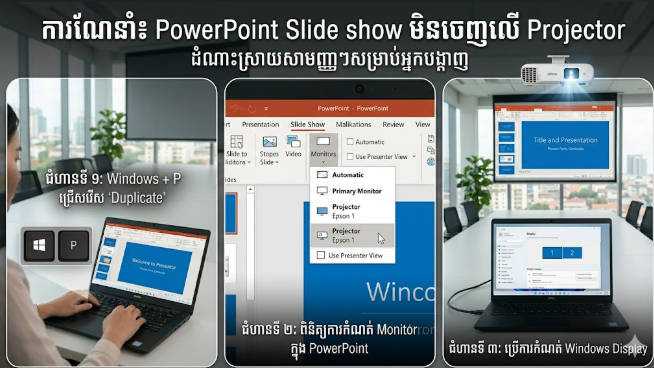
វិធីទី ១៖ ឆែកមើលការកំណត់ Projection Mode (លឿនបំផុត)
ពេលខ្លះ Windows គិតថាអ្នកចង់ប្រើ screen ពីរផ្សេងគ្នា (Extend) ទើបវាមិនព្រមបង្ហាញផ្ទាំង Slide show ទៅលើ Projector។
- នៅលើ Keyboard របស់ Laptop សូមចុចគន្លឹះ Windows + P ព្រមគ្នា។
- វានឹងលោតផ្ទាំង Menu មួយនៅចំហៀងខាងស្តាំដៃ។
- សូមជ្រើសរើសយកពាក្យថា Duplicate (ដើម្បីឱ្យអ្វីដែលបង្ហាញលើ Laptop ចេញលើ Projector ដូចគ្នាបេះបិទ) ឬជ្រើសរើស Extend (បើអ្នកចង់ទុក Laptop មើល Note ហើយឱ្យ Projector បង្ហាញតែ Slide)។
វិធីទី ២៖ ឆែកមើលការកំណត់ក្នុងកម្មវិធី PowerPoint (បើប្រើ Extend Mode)
ប្រសិនបើអ្នកចង់ប្រើមុខងារ Extend (លើ Laptop ឃើញផ្ទាំង Presenter View មាន Note តែលើ Projector ឃើញ Slide ពេញ) ប៉ុន្តែវាបែរជាបង្ហាញបញ្ច្រាសគ្នា ឬមិនចេញសោះ៖
- បើកកម្មវិធី PowerPoint របស់អ្នក រួចទៅកាន់ Tab Slide Show (នៅ Menu ខាងលើ)។
- ក្រឡេកទៅខាងស្តាំដៃ ត្រង់ផ្នែក Monitors៖
- Monitor: សូមប្តូរពី Automatic ទៅជ្រើសរើសយកឈ្មោះ Projector ឬ Secondary Monitor វិញ។
- Use Presenter View: បើចង់ឃើញ Note លើ Laptop ខ្លួនឯង សូមធិក (Check) លើប្រអប់នេះ។ បើមិនចង់ទេ ដកធិកចេញ។
វិធីទី ៣៖ ឆែកមើលការកំណត់ Display របស់ Windows
បើនៅតែមិនចេញទៀត អាចមកពី Windows មិនទាន់ស្គាល់ Projector ជាអេក្រង់ទីពីរ៖
- ចុចលើ Desktop (ឃ្លីកស្តាំ) រួចជ្រើសរើស Display settings។
- ត្រង់ចំណុច Multiple displays សូមចុចប៊ូតុង Detect ដើម្បីឱ្យ Computer ស្វែងរក Projector។
- ធានាថាវាបានដាក់ “Extend these displays” ឬ “Duplicate these displays”។
💡 ល្បិចបន្ថែម (Tip): ប្រសិនបើកំពុងចាក់ Slide show ហើយ (ពេញអេក្រង់ Laptop តែ Projector នៅទំនេរ) ព្យាយាមចុចប៊ូតុង Windows + Shift + ព្រួញឆ្វេង ឬ ព្រួញស្តាំ មើល។ វាជារបៀបរុញផ្ទាំងដែលកំពុងបើកពេញអេក្រង់ ឱ្យរត់ទៅបង្ហាញនៅលើអេក្រង់ Projector ភ្លាមៗ។